



Anuncios Google
Tutorial BEUP: como usar nuestros propios emoticonos


Este es un tutorial de como instalar el MSN para Nintendo DS (Beup Live 0.3e) , traducirlo al español, y ponerle nuestros propios avatares e iconos.
Que necesitamos
- Una Nintendo DS.
- Una Flashcard.
- El Messenger para Nintendo DS, BEUP.
- Tener el WiFi previamente configurado en la Nintendo DS (recomendamos encarecidamente usar IPs estaticas en el router, se han detectado problemas con DHCP).
Inspecionando archivos
Descomprimimos el archivo .rar en el escritorio de nuestro ordenador, (la carpeta beup) y la abrimos. Veremos 3 carpetas (avatars, emoticons y keyboard) y 4 archivos:
- beup live 0.3e.nds: este archivo lo podemos poner en cualquier parte de nuesta memoria MicroSD.
- strings: archivo proporcionado por mi a scenebeta, este archivo nos traduce al español el BEUP.
- USER: aqui se guardara nuestro usuario y contraseña, que solo se almacena si le das a recordar contraseña.
- WIFI: esta es la configuracion wifi (lo que hace que el msn pueda conectarse a nuestro router).
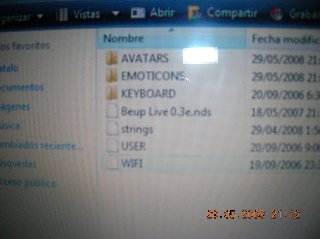
Captura de la carpeta
Iniciando sesion
Introducimos toda la carpeta beup en la raiz de nuestra MicroSD. Encendemos la DS y ejecutamos el ".nds" del BEUP. Nos saldra una pantalla de neoflah, pulsamos "B" y se cargara nuestro wifi previamente configurado. Nos saldra una pantalla donde debemos poner como comenzar (conectado, vuelvo seguida offline...), un sitio donde poner la cuenta y otro donde poner el password (contraseña). Recordad que la cuenta no admite "hotmail.es".
Abajo hay unas casillas para marcar unas cosas como auto conectar, loginautoerror y cambiar bandas arriba (solo para ds lite). Una vez puesto todo le damos a conectar, comenzara la conexion que durada unos segundos. De pronto nos saldra nuestra lista de contactos.
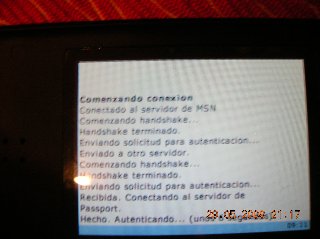
MSN conectandose a la sesion.
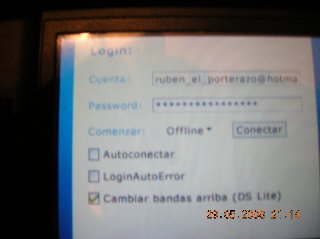
Pantalla donde se pone la contraseña y la cuenta.
Utilidades e iconos del MSN
Para hablar con alguien haced doble clik con la tactil (no se puede hablar estando offline). Nos saldra otra pantalla con un teclado y en la pantalla de arriba nos pondra la conversacion que tenemos con nuestro amigo, pulsando "L" Y "R" cambiamos de conversacion o volvemos al menu de inicio pero sin cerrar la ventana. Tambien abajo de la pantalla tactil nos saldran unas pestañas, si pinchamos en ellas cambiaremos de conversaciones etc.
Ahora estamos en un conversacion, arriba a la izquierda nos salen unos dibujos: el primero (un lapiz) es para dibujar pinchamos en el...
ahora con la tactil podremos dibujar en el hueco blanco, arriba de la tactil salen los iconos del grosor de la linea el borrador (el segundo por la izquierda) y la goma, pinchamos en la "A" (el icono no el boton de la ds). Ahora vamos al segundo boton de la conversacion escrita, es el borrador, borra todo lo que hay escrito en el espacio blanco, ya sea un dibujo o letras. Luego la de el color nego y flechita le damos ahi y se escoje el color de nuestro texto y por ultimo y no menos importante una carita, le pinchamos y ahi estan nuestros iconos, pero sin movimiento. Una conversacion se cierra pinchando en la "X" (no la de la ds si no el icono de la x de arriba a la derecha).
Bueno ahora si, vamos a la pantalla de inicio (donde salen los contactos). Arriba a la izquierda veremos nuesto avatar, pinchamos 2 veces y nos saldra una lista de imagenes (solo se ven los nombres de las imagenes). Simplemente pincha uno 2 veces y sera tuyo xD. Mas adelante os enseñare a poner los vuestros. Luego viene donde pone tu estado (offline, conectado...), pinchamos ahi para cambiarlo. Mas claro agua. Mas arriba de eso esta nuestro nick, dos clik para cambiarlo. Recuerda que para ponerle iconos solo tienes que poner su abreviatura. Por ejemplo (H) que es el icono con las gafas de sol etc...
Y luego el ultimo es el de la derecha del todo, que es como una puerta y una flecha. Pincha ahi para cerrar sesion.
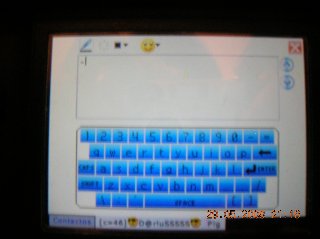
Arriba vemos el lapiz, el borrador, el cuadro negro y el icono.
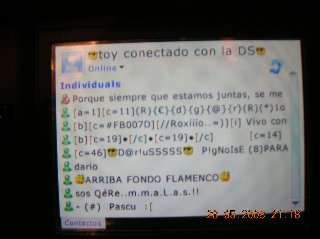
Arriba podemos ver el avatar, el nick, el estado y la puerta azul con la flecha.
Poniendo nuestros propios avatares e iconos
Para poder cambiar el avatar o cambiar o poner iconos gestuales solo necesitas una imagen en ".png" para los avatares y ".bmp" para los iconos. Para poner un avatar debe tener estas dimensiones "96 x 96"; y los iconos "10 x 10". Una vez tengamos la imagen, la ponemos
en la carpeta avatars o emoticons, pero ojo al poner un icono debes borrar otro y el nuevo icono debe tener el mismo nombre que el otro que hemos borrado. Ahora solo tienes que darle a cambiar avatar y saldra el tuyo :-) o como no tu icono. Eso si el avatar debe pesar mas de 28.2 kb.
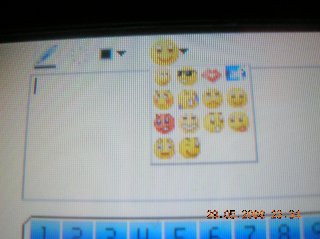
El de al lado de los labios, el azul es un nuevo icono que le he puesto yo.
Crear nuestros propios iconos
Mas abajo pongo el link de descarga de un programa para crear nuestros propios iconos.
- Lo descargas y lo instalas.
- Pincha con el boton derecho sobre cualquier imagen y le das a Photo Gadget.
- Se te abrira una ventana como esta:
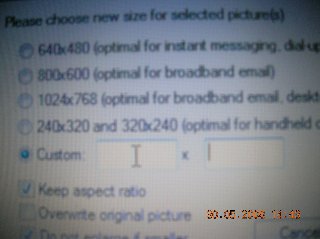
Pincha en custom y ahi 10x10 y pincha en "OK" y tendras tu nuevo icono.
Este programa tambien sirve para reducir el tamaño de las fotos y tambien para "encoger" las imagenes para que sean permitidas en esta web (maximo de 480 pixels de ancho). Es todo un chollo este programa que ademas es de licencia gratis y con esto doy por terminado el tutorial.
Nota: Si algun usuario tiene un pack de emoticonos ya creados y renombrados, validos para el BEUP, que nos lo haga saber y con gusto los añadimos a este tutorial.
Bookmark/Search this post with


(33 votos)
Anuncios Google
- Inicie sesión o regístrese para enviar comentarios
- 54506 lecturas

El software, código fuente, logotipos y marcas contenidos en este sitio web son propiedad de sus respectivos dueños y están, o pueden estar, sujetos a derechos y/o licencia de uso. Los anuncios, banners y la publicidad son propiedad y responsabilidad de los anunciantes. Los envíos y publicaciones, salvo indicación expresa en contra, son propiedad y responsabilidad de quien los realiza. El resto de publicaciones, elementos gráficos y contenido es propiedad de "SB IT MEDIA, S.L.".
SceneBeta.com, 2005 - 2018
Contactar con NDS.SceneBeta.com - Información legal, términos y condiciones de uso - Política de privacidad - Política de cookies

Comentarios
muerto
el servidor esta mas muerto que nada que chafa
¿Que significa doing handshake?
A mi se me queda trabado en ``Comenzando handshake´´ y dentro de un poco me sale se ha perdido la conexion con el servidor antes me funcionaba pero ahora no ¿Es un problema del router?
Es por
la intensidad de la señal wifi, intenta acercarte un poco más al router.
funciona en el wood r4?
funciona en el wood r4?
no me va
ago todo lo qe dices y se me qeda iniciando sesion y de ay solo me deja ir pa atras ¿qe ago?
ayuda
no me lee los emoticons ni los avatares
que ago
yo se como añadir mas sin necesidad de quitar
no lo he provao pero hay un archivo de texto si lo modificas y le pones el nombre y todo a lo mejor puede funcionar
Estoy intentando instalar el
Estoy intentando instalar el messenger en la ds, la verdad es que no tengo ni idea de todo esto de instalaciones y todo el rollo, pero este tutorial esta muy bien explicado. Pero en la parte en la que te sale la pantalla de "neoflash" le he apretado al botón B y me ha salido una configuración del wifi. Tengo que poner todos los codigos del wifi, que son 3, los he puesto y lleva ya cargando casi 15 minutos y esto no chuta, no se porque, ayuda porfavor!
No tengo emoticonos ni avatareeeees!!
Pues veran... a mi todo me funciona bien pero el caso es que no tengo ningun emoticono ni tampoco ningun avatar, ademas de que no me los lee T^T
Help my!
No me lee los emoticones
No me lee los emoticones, los avatares ni el teclado.
Osea me lanza un teclado pero uno azul y no el que deberia ser y me dice que no hay emoticones ni avatares
Que puedo hacer ?
Gracias y Salu2
I love Tacos & Boritos
En lo portatil, NINTENDO ... En el hogar, SONY
Conocedor del homebrew y la vida...
super genial
esta bien chido gracias ya puedo estar en el trabajo y chatenado sin ningun problema mil gracias
nesesito ayuda mi beup o.7 no me le ningun avatar ni emoticon
nesesito ayuda mi beup o.7 no me le ningun avatar ni emoticon

Problema/Duda en WiFi
No tengo conexión inalambrica, por lo cual uso una Nintendo Wi-Fi USB Connector, funciona el BEUP con esta o necesito el dichoso modem?
Existe alguna modificación para hacerle funcionar con la USB?
No solo uno vive de dia.....
De noche revivo el momento.....
Ningun....
Ningun homebrew funciona con el usb de nintendo, hasz un puente de red con una targeta wifi, habia por aki un tutorial ke te lo explicaba
se pueden usar GIfs animados ???
necesito saberlo!!!!
GIFS
Que va, más quisiera yo juasjuas...
me aparece
lodel handsake y cosas raras y no va
Ayuda
Hola, descargue el beup y segui los pasos del tutorial hasta la parte de ejecutar el ".nds", una vez que lo ejecuto, todo bien, aparece ese dibujo, doy "b" y se quita, entonces, deberia de pedirme mis datos para iniciar sesion, pero en vez de eso me dice
"Conf WiFi, SSID, Dirección IP, Puerta Enlace, y Masc. Subred"
yo tengo wifi por red inalambrica y en mis juegos me va bien, pero no se porque, y lleno esos datos, y me dice "Conectando usando config. del firmware, Buscando..., No se puede conectar."
No se porque me sale eso =S
no sale
no me sale el archivo para ponerlo en español
Inglés...
Buenas, es que el BEUP se encuentra solo en inglés, no hay forma de cambiarlo al español...
FUENTES: Experiencia propia
no me salen..
urgente!a mi no me salen las carpetas de los iconos ni la de poner la foto ayudenme
COMO?
SE PUEDEN AGREGAR LOS CONTACTOS CON EL BEUP? COMO? CONTESTAR PORFAVOR
EDITADO:El uso abusivo de mayúsculas no está permitido. Por favor, revise las normas de la comunidad. Gracias.Master Sonic.
CONTACTOS.
No se pueden agregar desde la DS, solo desde el normal ( en el pc )
Correo electrónico?
Una dudilla, se pueden leer los correos electrónicos también o es sólo chat?
Gracias!
CHAT
Solo es chat, para mail, hay otro hombrew...
SOLO SE PUEDE HABLAR POR EL
SOLO SE PUEDE HABLAR POR EL MSN, VAMOS K SOLO CHAT PERO LEER CORREO NO
EDITADO:El uso abusivo de mayúsculas no está permitido. Por favor, revise las normas de la comunidad. Gracias.Master Sonic.
ayuuuuuuuudaaaaaaaaa
hola nsesito ayuda con el messenger para mi dslite todo va bien asta que carga y aparese ·authentication failed mi messenger es
ri_xz [at] yahoo [dot] com [dot] es
ojala tuviera wifiiii joooo
ojala tuviera wifiiii joooo
funciona con cuentas de
funciona con cuentas de msn @gmail.com?
:(
Me sale : conexion ssl fallida
ayuda por favor
...
Reescribe tu mail y contraseña, asegurate de estar cerca de un punto wi-fi.
tengo un problema
todo bien hasta que sale "conexion ssl fallida", ¿que es lo que puedo hacer?
ps
Yo ya lo probe y cheque que on los @msn.com no sirve ya que me salia ese error, cuando lo use con mi cuenta @hotmail.com si funciono jejejeje no se que es lo que pase, :p
[IMG]http://i473.photobucket.com/albums/rr97/Joseph_mew/joseph-1.jpg[/IMG]
duda
hola mi problema es que donde se inicia pongo mi correo y contraseña pero me marca ssl fallido que hago
A mi simplemente se quedan
A mi simplemente se quedan los muñekitos del msn dando vueltas todo el rato, y el wifi en la ds me funciona bien.
ayudadme!!
gracias
guiyeee!!
a mi me susede lo mismo solo
a mi me susede lo mismo solo da vueltas el muñekito si alguin save xq xfa helpme
alguien ayudeme
no puedo poner ningun avatar
cuando toco la parte de la imagen para seleccionar el avatar, no me sale ninguno en la lista. pero cuando veo las carpetas en mi pc salen los avatars en la carpeta "avatar". que puedo hacer?
Wario64
Si es el Beup 0.3, 0.4 si se
Si es el Beup 0.3, 0.4 si se puede poner avatar, en cambio en el 0.7 no.
Hoy por hoy
no esta operativo el servidor BEUP. Desconocemos si volvera a estarlo :-(.
wifi
tengo problemas con el wifi, estoy en un entorno wifi y no se la ip que tengo, pruebo varias y nada. El resto de datos están bien. Previamente también está configurado con el mario kart pero le pongo que automaticamente obtenga ip y dns y se conecta muy bien, aunque no se si esta configuracion sirve para el messenger. Me he bajado el comprimido que has creado y me pide la configuración wifi al iniciar el programa, y le introduzco ips a probar y el resto de datos correctos y ahi se queda en "conneting using firmware setup" y no me dice nada mas, ¿para que sirve entonces el archivo wifi? ¿que hago mal? no tengo ni papa de esto!
CONEXION SSL FALLIDA
Al parecer todos tenemos el mismo problema, alguien sabe si es un problema debido al beup???? o si tiene arreglo?
si alguien sabe algo por favor comentelo
La vida es lo que nos sucede cuando estamos demasiado ocupados haciendo otras cosas
Problema con BEUP
Buenas mi problema es que mi conexion wifi va perfecta en juegos y otros programas homebrew.
pero con el BEUP parece que todo va bien y al final me pone
Conexion SLL fallida
Auteticacion fallida.
como puedo solucionarlo. Gracias
Beup
a mi me pone me pone todo ba bien pero me pone conexion ssl fallida como lo puedo arreglar ayuda!!!:**** editado.
PORFAVOR AYUDENME!
editado: Las normas de Scenebeta no permiten direcciones de correo electrónico en el foro público, en el punto 8 se explica el motivo. Puede remitir su dirección de correo a traves de mensaje privado, pinchando en el nick de usuario. Revise las normas de la comunidad. Gracias - superspiru-
a mime pasa lo mismo!!
alguiensabe como arreglarlo?
gracias
Genial tutorial
sin duda algo que nos faltaba. Muy detallado y con capturas.
Ademas, me has descubierto el Photo Gadget, a ver si estos dias lo subo a www.scenebeta.com, nuestra comunidad de PC ;-).
Para recibir ayuda más rápidamente, recomendamos que pongas títulos descriptivos y no utilices abreviaturas (estilo MSN) en tus post de los foros. Recuerda revisar el Manual del perfecto forero y las Normas de la Comunidad.
Fallo
Hola gracias por la aplicacion el caso es que hace un tiempo puse la aplicacion y me conectaba al msn pero formateee la microSD y resulta que ahora ya no me conecta y despues de salir la coneccion que durara 6s sale 'SSL connect Failed', ... por que puede ser por el router??? porfavor si alguien lo sabe que me lo haga saber muchas gracias
Clave Amigo:
Consola Wii: PROXIMAMENTE...
Animal Crossing: -Nombre: Dagas -Pueblo: Membrill -Clave:1893-1071-7057
Mario Kart: PROXIMAMENTE...
Pack de iconos
Yo tengo un pack de iconos que yo mismo cree, lo que pasa es que como ahora la pagina principal se ha caido y no funciona no se si ponerlo, ya que no se sabe si revivira... de todas formas pondre el enlace a megaupload
http://www.megaupload.com/es/?d=UX28DFVU
Solo hay que descomprimirlo y sustituir la carpeta EMOTICONS
Espero que lo disfruteis (son todos los iconos por defecto del messenger original)
Sonic the Hedgehog - "Lo que ves es lo que hay: ¡Soy un Erizo que ama la Aventura!"
hola tengo un problema
configuracion wi fi
yo tengo usb conector, quisiera saber si con este accesorio funciona, n ome pasa de la pagina de configuracion de wi fi, se queda colgado en buscando configuracion del firmware, alguien que me ayude por favor!!!
beup live 0.7 no funciona
hola..soy nuevo en esto pero lo conozco un poko... ace unos dias estube usando el beup live 0.7 y funcionaba correctamente y un dia no lo izo....borre del ordenador el msn 2009 y me funciono un dia mas y ya no funciona...existe otra version???? por favor ayuda